JoomlaからWordPressにデータ移行
2024
03-17
更新日: 2024-03-17
JoomlaからWordPressにデータ移行
参照サイト
記事を複製して追加する
コンテンツの「記事」をクリック
2024
03-17
更新日: 2024-03-17
コンテンツの「記事」をクリック
2023
04-24
更新日: 2023-04-28
/サイト/administrator/components/com_akeeba/backup/ファイル.jpa
/サイト /wp-content /plugins /akeebabackupwp /app /backups /ファイル.jpa
2021
12-16
更新日: 2023-04-29
お名前.comにアクセスし、ユーザーネームとパスワードを記入してログインしてください。
ログイン後、[TOP]より「ネームサーバーを設定する」をクリック

1.変更するドメインを選択
2.「その他」をクリック
3.ネームサーバ1にプライマリDNSを記入
ネームサーバ2にセカンダリDNSを記入
4.最後に「確認」ボタンをクリックして終了です。

2021
12-01
更新日: 2023-04-29
ヘテムルでは新規作成いただくデータベースについて MySQL5.7 を提供予定です。
提供開始の予定については以下の通りです。
■ 提供開始予定
 ̄ ̄ ̄ ̄ ̄ ̄ ̄ ̄
2021年12月中旬
※ 現在すでに作成いただいているデータベースの MySQL バージョンに変更はございません。
※ MySQL5.7 提供開始後は MySQL5.6 でのデータベース新規作成はできなくなります。
ヘテムルでは快適にご利用いただけるよう機能改善に努めてまいります。
今後ともヘテムルをどうぞよろしくお願いいたします。
2021
12-01
更新日: 2021-12-18
DNS情報変更前にコンテンツの動作確認を行う場合、hostsファイルの設定を行うことで移転先ののコンテンツにアクセスいただく事が可能です。
1. メモ帳を管理者権限で開きます。
【Windows 10】[Windows] ボタン → [Windowsアクセサリ] → [メモ帳]を右クリック → [その他] →「管理者として実行」
【Windows 7 】[スタート]ボタン→[すべてのプログラム]→[アクセサリ]の[メモ帳]を右クリック → 「管理者として実行」
2.[メモ帳]が起動します。メニューの[ファイル]から[開く]をクリックします。下記hostsファイルを選び、[開く]ボタンをクリックします。
C:\windows\system32\drivers\etc\hosts
3. メモ帳が開いたら、最後の行に次の1行を追加します。
『IPアドレス ドメイン名 www.ドメイン名』
※ドメインのIPアドレスは弊社よりお送りしている納品書をご確認ください。
例)
———————————————————————
219.99.xxx.xxx example.com www.example.com
———————————————————————
注1)IPアドレス、ドメイン名は半角英数で入力してください。
注2)IPアドレスとドメイン名、wwwドメイン名の間には半角スペースを入れてください。全角文字を使うと正しく動作しませんのでご注意ください。
4. 編集が終わったら、メモ帳を終了します。 変更を保存するかどうか確認ウインドウが表示されるので「保存する」を選択し設定は完了となります。
(※DNS変更後は追加した行を必ず削除してください)
5. ご利用のウェブサイト「http://ドメイン」へアクセスすると、ウェブサイトの表示・動作が確認可能になります。
1. メモ帳にて下記フォルダを開きます。
/private/etc
2. 「hosts」ファイルを選択しデスクトップへドラッグしてコピーします。
3. コピーしたデスクトップの「hosts」ファイルを開きます。
4. hostsファイルを開いたら、最後の行に次の1行を追加します。
『IPアドレス ドメイン名 www.ドメイン名』
※ドメインのIPアドレスは弊社よりお送りしている納品書をご確認ください。
例)
———————————————————————
219.99.xxx.xxx example.com www.example.com
———————————————————————
注1)IPアドレス、ドメイン名は半角英数で入力してください。
注2)IPアドレスとドメイン名、wwwドメイン名の間には半角スペースを入れてください。全角文字を使うと正しく動作しませんのでご注意ください。
5. 編集が終わったら、上書き保存をして終了します。 (※DNS変更後は追加した行を必ず削除してください)
6. ご利用のウェブサイト「http://ドメイン」へアクセスすると、ウェブサイトの表示・動作が確認可能になります。
hostsファイルを設定することで、サーバー移行作業のDNS設定変更前に、独自ドメインで移行先サーバーのURLにアクセスすることが可能です。
※hostsファイルの編集はサポート対象外となります。お客様の自己責任においてご設定下さい。
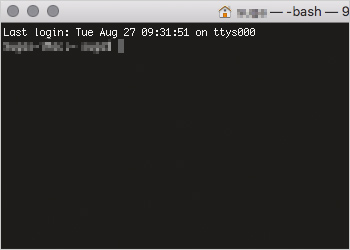
「アプリケーション」の「ユーティリティ」から「ターミナル.app」を起動します。
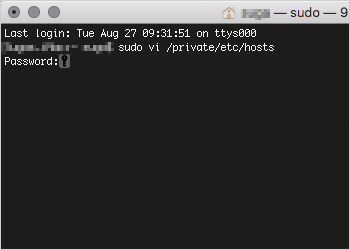
「sudo vi /private/etc/hosts」を入力してEnterを押します。
Password: と表示されますので、アカウントのパスワードを入力してEnterを押します。※入力した文字は表示されません。
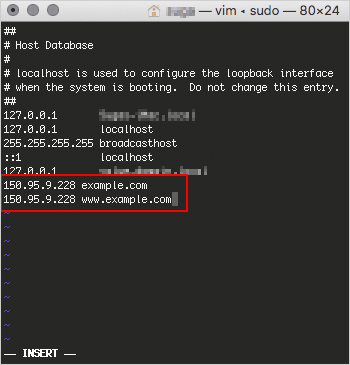
viエディタが起動します。 Iキーを押して入力状態にしてから、カーソルキーとEnterを使用して一番下の行に、「サーバーのIPアドレス [半角スペース] ドメイン名」を追加します。
※(例)サーバーのIPアドレスが「150.95.9.228」、ドメイン名が「example.com」(www付きも含む)の場合150.95.9.228 example.com
150.95.9.228 www.example.com
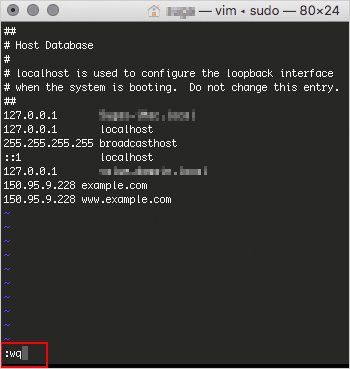
入力が終わりましたら、Escキーを押して入力状態を解除します。そのまま「:wq」と入力し、Enterを押すと変更が保存されviエディタが終了します。
設定したドメイン名でアクセスできるかご確認下さい。
※サーバー移行作業完了後は、hostsファイルに追加した設定は必ず削除して下さい。
Finderのメニューバー→移動→フォルダへ移動をクリック。
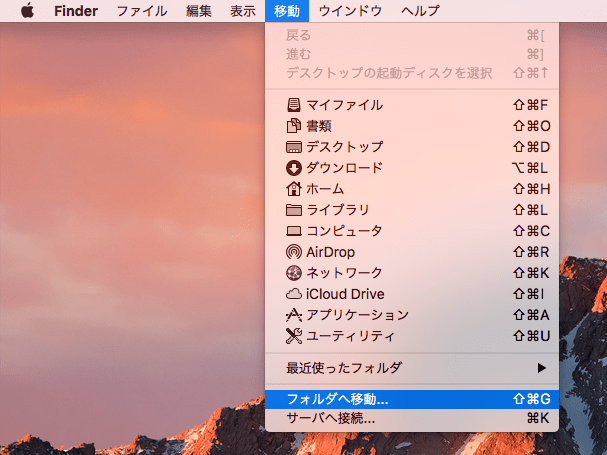
そこで『/private/etc 』と入力するとhostsファイルがあるフォルダが開きます。
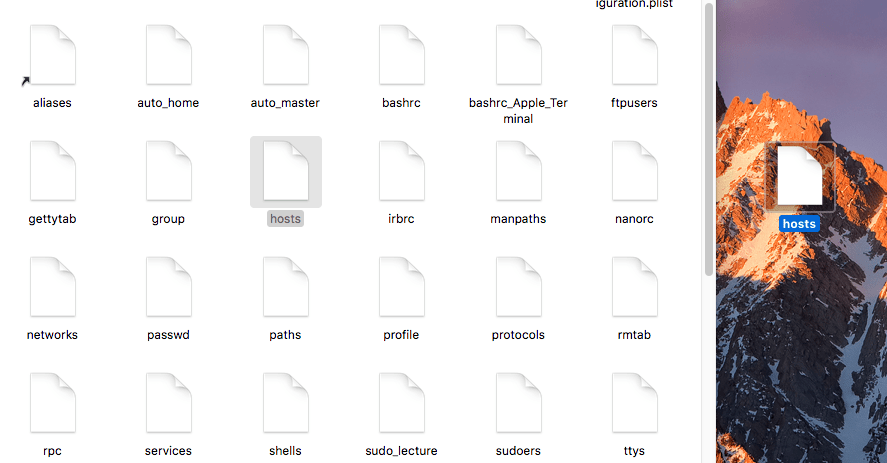
今回はわかりやすいようにデスクトップにファイルをコピーしました。
コピーした方のファイルをテキストエディット(mac標準のテキストエディタ)で開きます。
標準のテキストエディタでは開かないと書かれたサイトもありましたが2017年7月現在の最新バージョンでは問題なく開きますね。
もし開かない場合は『mi』というアプリもありますのでお試しください。
『mi』のダウンロードはこちらから
ファイルを開いたら一番下にIPアドレス+半角スペース+ホスト名(ドメイン名)を入力し、保存をします。

「管理者の名前とパスワードが必要です」とメッセージが出るので認証をおこなってください。
「新しい項目で置き換えますか?」とメッセージが出るので『置き換える』をクリック。
これでhostsファイルの設定が反映されるようになります。ブラウザを再起動して確認してみましょう。
上書きしておかしくなってしまうのが不安な場合は、コピーをもう一つ取っておいて元に戻せる状態を作っておくと安心です。
2021
06-30
更新日: 2023-04-28


2021
06-03
更新日: 2023-04-28
http://masaka.dw.land.to/mr/jmr.php
メール本文の文字化けを解消することができるサービスです。
2020
10-08
更新日: 2023-04-28
https://wp.hi-demi.com/wp-login.php?action=logout&redirect_to=https%3A%2F%2Fwp.hi-demi.com%2Flist%2F%3Fcustomize_changeset_uuid%3D76b1a04f-d99f-409c-95c7-cdea8a477fd7%26customize_theme%3Dyootheme%26customize_messenger_channel%3Dpreview-0&_wpnonce=fe785cb962&redirect_to=https://wp.hi-demi.com/https://wp.hi-demi.com/wp-login.php?action=logout&_wpnonce=a6985fb16d&redirect_to=https://wp.hi-demi.com/